Publicações Em Destaque No STILO CREATE

O Estilo de Ser Web Designer

click nos renders click nos renders

peça seu header,banner,logo

"

peça seu header,banner,logo peça seu header,banner,logo

the best in designer

the best in designer: Hot Pursuit the best in designer: Hot Pursuit

os melhores renders so aqui

os melhores os melhores

faça pedidos

faça pedidos faça pedidos
Mostrando postagens com marcador Truques. Mostrar todas as postagens

Tutorial - Como Colocar CatNav no Blog

Bom Galera venho aqui hoje postar esse tutorial e eu uso aqui na Create Evolution

Para quem nao sabe o CatNav e Uma Luz Sobre o Menu !

Bom Vamos Começar Va no Painel do Seu Blogger Aperte Crtl+F e localize a Seguinte Tag  ]]></b:skin> e cole acima esse codigo:

/* Começo.Catnav */
.catnav {
position: relative;
background: none;
height: 76px;
font-family:Arial, Helvetica, sans-serif;
font-size:12px;
font-weight:bold;
padding-left: 10px;
margin:10px 0px 0 0px;
margin:auto;
overflow: hidden;
}
.catnav li {
float: left;
list-style: none;
top: 22px;
}
.catnav li.back {
background: url(https://blogger.googleusercontent.com/img/b/R29vZ2xl/AVvXsEg_IGa1lzbNFA1ChAoVqBr5CWDwPy94kmeRBDxJFTFyFglzEmHCm0Ku3Mtj9R3yyq1PfBTyLeCgYu7ee8TaHGcSaY6rFJBolkE_rJ26V6VvdGWEz4ECJWFADvgWynoTVvyNx_IBMop86LU/s1600/catnav.png) no-repeat right -38px;
width: 9px; height: 38px;
z-index: 8;
position: absolute;
}
.catnav li.back .left {
background: url(https://blogger.googleusercontent.com/img/b/R29vZ2xl/AVvXsEg_IGa1lzbNFA1ChAoVqBr5CWDwPy94kmeRBDxJFTFyFglzEmHCm0Ku3Mtj9R3yyq1PfBTyLeCgYu7ee8TaHGcSaY6rFJBolkE_rJ26V6VvdGWEz4ECJWFADvgWynoTVvyNx_IBMop86LU/s1600/catnav.png) no-repeat top left;
height: 38px;
margin-right: 7px;
}
.catnav li a {
font:bold 12px tahoma !important;
color:#000 !important;
text-shadow: #ccc 1px 1px;
outline: none;
text-align: center;
top: 28px;
z-index: 10;
display: block;
float: left;
height: 30px;
position: relative;
overflow: hidden;
padding:3px 15px 10px 15px;
margin: auto 0px;
}
.catnav li a:hover, .catnav li a:active, .catnav li a:visited {
border: none;
}
/* Final.Catnav*/
 
 
E agora Procure por </head> e acima cole esse codigo 
 
<script src='http://matheuss-files.webs.com/script.js' type='text/javascript'/>
<script src='http://matheuss-files.webs.com/jquery-1.2.3.min.js' type='text/javascript'/>
<script src='http://matheuss-files.webs.com/jquery.easing.min.js' type='text/javascript'/>
<script src='http://matheuss-files.webs.com/menu%20lavamp.js' type='text/javascript'/>
<script type='text/javascript'>
//<![CDATA[/*
$(function() { $("#1, #2, #3").lavaLamp({ fx: "backout", speed: 700, click: function(event,menuItem) { return true;}});});
//]]>
</script> 

e por Ultimo coloque esse codigo abaixo de <body>

<ul class='catnav' id='1'>
<li class='current'><a href='URL PRIMEIRO LINK'>NOME DO PRIMEIRO LINK</a></li>

<li><a href='URL SEGUNDO LINK'>NOME DO SEGUNDO LINK</a></li>
<li><a href='URL TERCEIRO LINK'>NOME DO TERCEIRO LINK</a></li>
<li><a href='URL QUARTO LINK'>NOME DO QUARTO LINK</a></li>
<li><a href='URL QUINTO LINK'>NOME DO QUINTO LINK</a></li>
<li><a href='URL SEXTO LINK'>NOME DO SEXTO LINK</a></li>
</ul>
Comentários: 0

Autor: ..::Igor::..

Tutorial Fazendo Chover pelo Photoshop


Descrição: Se você quer mostrar qualquer imagem em uma estação chuvosa, então que você não tem que esperar por uma chuva. Basta abrir o Photoshop e segir estas etapas.
Abra qualquer outra imagem de sua escolha no Photoshop e criar uma nova camada em branco.


A camada em branco preenchida com a cor preta pressione Alt + Backspace ou através de Editar> Inserir> Cor do primeiro plano.


Selecione uma camada negra e adicione ruído à camada. Efeito> Ruído> Adicionar Ruído. Selecione Gauss, Monochromatic e Montante - 400 na caixa de diálogo Adicionar ruído. Em seguida, aplique um Motion Blur 0(Blur> Motion Blur) e selecionar as seguintes configurações na caixa de diálogo.


Depois de aplicar o Motion Blur definições, primeiro o (CTRL + L) para trazer a caixa de diálogo Levels. E mover o cursor à esquerda, à direita e à esquerda para direita deslizante. Agora mudar a mistura de modo a camada de normal a tela.


Agora, você irá obter o seguinte resultado. Para remover o excesso de ruído na parte superior e inferior da imagem, selecione a camada e pressione CTRL + T para transformar a imagem e alterar a largura ea altura a 110%.


Comentários: 0

Autor: ..::Igor::..

Tranformando Dia em Noite pelo Photoshop


Descrição:  Aqui esta a foto original, ai nos vamos mudar essa imagem que esta de dia para noite, selecione a janela com a ferramenta caneta depois ctrl + j para copia a camada.


Com a camada abaixo selecionada, vá para camada → novo ajuste camada → matiz/saturação - ( verificar a utilização anterior camada caixa) selecione matiz/saturação e obtenha uma cor como se tivesse de noite, cinzento/azul.


Selecione a moldura interna da janela com a ferramenta caneta, faça uma cópia e então mude o modo de mistura para multiplicação e depois ajuste a opacidade de transparência.


Eu adicionei uma lua aqui e usei a 2 pixel o pincel apagando as partes da lua de modo a janela do ecrã e a barra mostra através.


Esta técnica é uma boa maneira de obter uma licença não destrutivos meios para criar sombras e destacar com a esquivar e queimar ferramentas que não são permanentes " Criar uma nova camada, em seguida, mantendo pressionada a pressionar Shift F5 - agora você deseja clique A seta, selecionar conteúdos e, em seguida, selecione seleccionar os 50% cinza característica. Depois disso, a utilização da luz suave mistura modalidade. Próximo hit D para obter as cores branco e preto. Agora você pode usar a ferramenta queimar com sombras de preto, e com a ferramenta dodge branco selecionados para hilights. Para anular o efeito, preencher com 50% cinza novamente ou pintar sobre a área que deseja apagar com uma # 666666 digitados na caixa na parte inferior de cor que vai fazer um 50% de cor cinza e cores que você pode usar para apagar o e dodge Queimar ferramenta efeito. D depois aperte novamente para mostrar preto-e-branco novamente.


Estou usando a técnica anterior aqui, mas com o pincel opacidade diferentes para diferentes dosagens de hilights e sombreamento. Depois de unir todas as camadas, Ctrl E - você pode usar outra camada trazer para fora mais detalhes "adicionar algumas estrelas, eu criei um costume star pincel para isso. Também você pode fazer uma (Image - Adjusments - Fotografia filtro para obter uma tonalidade Você gostou. Divirta-se! :-)


Resultado final. ~ the shadows of the screen I did with a layer mask (Q) then brushed over the screen, right click, make selection, Ctrl J - then move the layer to where you want the shadow to fall. ~ As sombras da tela eu fiz com uma camada mask (Q), então brushed sobre a tela, clique direito, fazer seleção, Ctrl J - então mover a camada para onde você deseja a sombra a descer. do a slight guassian blur and you could warp and distort the shadow too for perspective. Fazer uma ligeira guassian blur e você pode deformar e distorcer a sombra também para Perspectivas.

Comentários: 0

Autor: ..::Igor::..

Texto em Chamas no Photoshop


Descrição: Bom, com o PS CS4 Portable não foi possível fazer, tive que usar meu PS CS3 normal. Mais o resultado foi bom pelo que vocês estão vendo néah.

1 - Vamos criar um novo documento, vá em File>> New e depois você define as configurações abaixo.


2 - Agora vamos preencher o novo documento com preto, pressione (Shift+F5) ou vá em Edit>> Fill para abrir a janela de Fill.


Quando abrir a janela do Fill você defina as configurações abaixo. Contents - Black.


Irá ficar assim depois que você aperta OK.


3 - Selecione a ferramenta Texto (T).


Escolha uma fonte legal, escolhi Times New Roman com o Bold ativado e 30pt de tamanho.


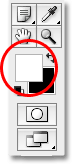
4 - Ajuste suas cores de texto para o preto pressionando (D) depois clique no (X) para ir para o branco.


5 - Agora adicione seu texto, eu vou adicionar o texto todo em maiúsculo.


Depois de terminar de editar o texto clique em confirmar.


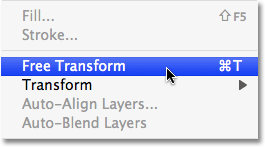
6 - Agora vá em Edit>> Free Transform (Ctrl+T) para você aumentar seu texto.


7 - Agora vamos rasterizar o texto. Vá em Layer>> Rasterize>> Type.


Nada pareceu ter acontecido mais na paleta de camada de texto você percebe que mudou algo.


8 - Vamos copiar a camada de texto, pressione (Ctrl+J).


Agora vamos desativar a cópia porque vamos trabalhar no momento só com a original. Clique no olhinho como dito abaixo.


Agora depois de desativada a camada cópia, selecione a camada original para ativa e podermos trabalhar com ela. Só da um clique nela.


9 - Para criarmos o fogo temos que virar a camada de texto e para fazer isso vamos em Image>> Rotate Canvas>> 90° CW.


Isso irá virar o texto.


10 - Agora vamos aplicar o efeito vento (wind), vá em Filter>> Stylize>> Wind.


Irá abrir uma janela e você vai configura-la como a imagem abaixo, marque Method - Wind e Direction - From the Left.


quando você clicar em Ok ficará assim.


Agora vamos aplicar novamente o filtro Wind, não precisamos ir denovo lá no Filter, é só pressionar (Ctrl+F).


11 - Agora vamos virar ao modo normal, vá em Image>> Rotate Canvas>> 90° CCW.


ele voltará ao modo normal.


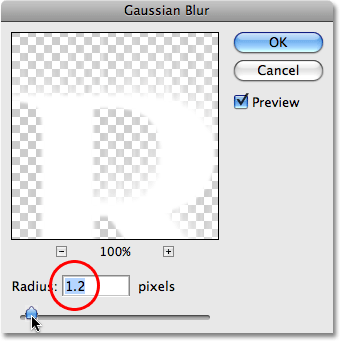
12 - Agora vamos aplicar o efeito Gaussian Blur. Vá em Filter>> Blur>> Gaussian Blur.


Quando abrir essa janela você define Radius para 1,2 pixels e clica em OK.


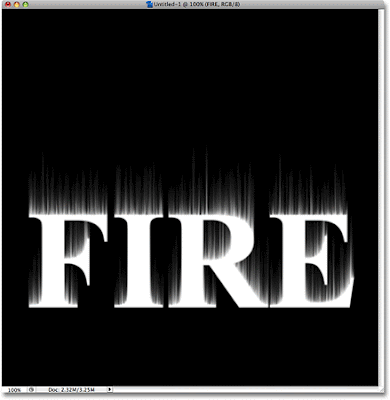
Depois de clicar em Ok você vai está com esse resultado.


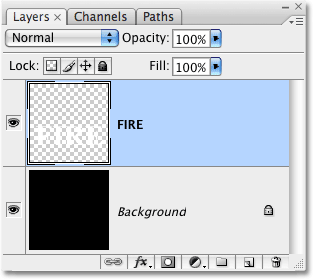
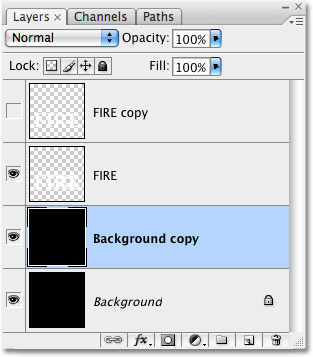
13 - Vamos duplicar a camada de fundo, selecione na paleta a camada background e pressione (Ctrl+J).


Agora selecione a camada FIRE que mostra aqui na minha paleta, na sua deve esta com o nome que você definiu ou qualquer outro nome. Depois de selecionada pressione (Ctrl+E) para mesclar para baixo.


Isso mescla a camada de cima com a camada de baixo.


Agora renomeie a camada com o nome Flames, dê dois cliques na camada e edite.


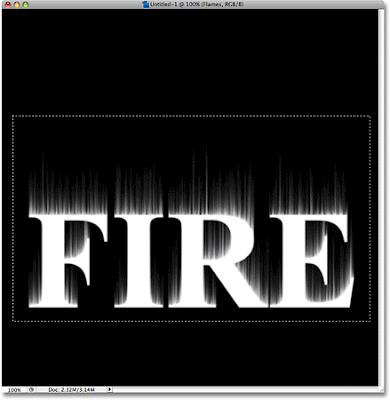
14 - Agora crie um seleção retangular em torno do texto usando a ferramenta Rectangular Marquee Tool (M).


Tente fazer parecido com esse abaixo.


15 - Agora vamos transforma ele com o filtro Liquify, vá em Filter>> Liquify ou pressione (Shift+Cltr+X).


Agora selecione a primeira ferramenta Forward Warp Tool (W).


configure com pedido abaixo. Brush Size - 100.


Faça uma trajetoria assim como pede a imagem abaixo.


Agora defina para 15 o Brush Size.


Faça uma trajetoria assim como pede a imagem abaixo.


Agora defina para 50 o Brush Size.


Faça uma trajetoria assim como pede a imagem abaixo.


Sua imagem ficará assim.


16 - Agora vamos adicionar uma camada de Hue/Saturation. Faça o mesmo que pede na imagem abaixo.


Agora defina as configurações abaixo. Hue - 40 / Saturation - 100 e ative a caixa Colorize.


Depois que clicar em OK seu texto ficará assim.


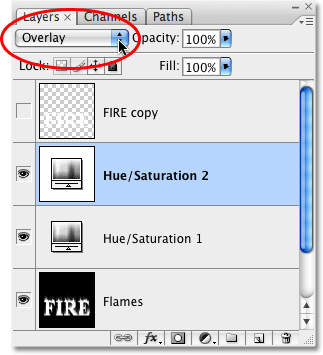
Agora vamos aplicar a segunda camada de Hue/Saturation. Faça o mesmo procedimento que o anterior mais com as configurações diferente, Hue -15.


17 - Mude o Blending Mode para Overlay.


Agora ficará assim sua imagem.


18 - Agora ative a camada que escondemos no começo do tutorial apertando no olhinho.


19 - Agora vamos adicionar um Style Layer, pressione no botão no rodapé da paleta de camadas igual mostrado abaixo e escolha Gradient Overlay.


Clique no editor de gradiente para ajustar as cores.


e ajuste as cores do gradiente #1d0d01.


#f8a007.


Ajuste as configurações como pedido abaixo.


20 - Vamos adicionar uma mascara de camada a camada de texto, aperte no ícone Add Layer Mask.


Selecione a ferramenta Brush Tool (B).


Ajuste as cores pressionando D e depois X para ficar o preto no foreground e o branco no background.


Pinte as bordas para ajustar do jeito que você preferir.


Já ajustado.


RESULTADO FINAL

Comentários: 0

Autor: ..::Igor::..

Top 30

Top30 Brasil - Vote neste site!